バリ島に行ってきた
旅行のきっかけ
親孝行とか家族旅行を目的に、去年マリオットバケーションクラブに入会した。
入会したものの日々忙しく過ごしていたらあっという間に1年経ってしまい、初年度のポイント有効期限が切れかかったことから、今年の春頃からバリ島旅行を計画し、10月ついに行ってきた。
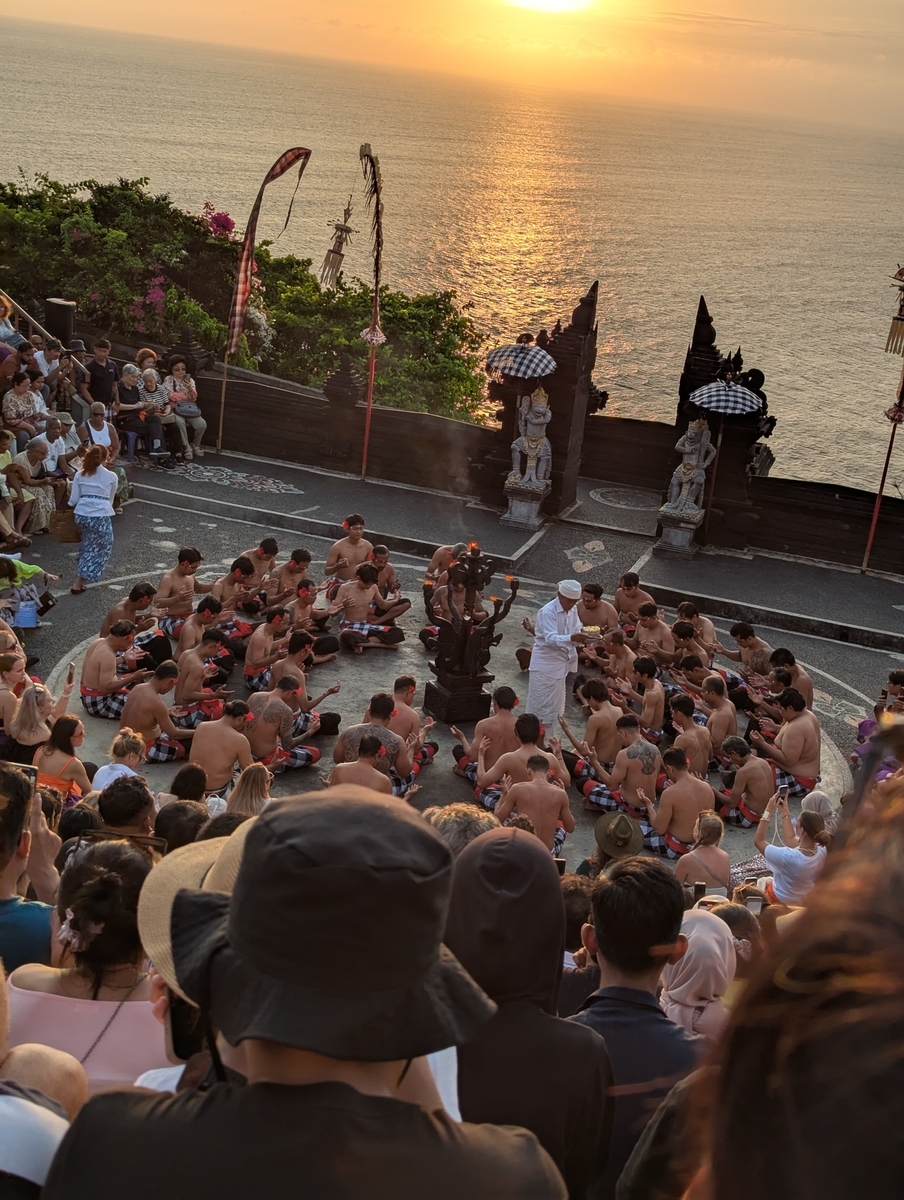
妻はバリと言えばスパ!って感じで、色々計画を組んでいたが、自分はバリ島がインドネシアにあることすらも知らなかったのでケチャダンスだけ見れたらいいなくらいのノリだった。オタ芸でよく「ケチャ」とか言ってる割にはケチャダンスのこと何も知らんかったので…。
フライト
マイルで行ったので手出しは燃油サーチャージのみ。
シンガポール航空だったため、成田からシンガポール経由でバリ島行き。
成田シンガポールの7時間、シンガポールからバリ島の2時間のフライト続きで、2歳と0歳がどうなることやらだったが、なんとかなった。
2歳児はタブレットを解禁して動画漬けにした。意外と動画を見るのも途中で飽きて寝落ちしてくれて助かった。
宿泊地
当初4泊5日で計画していたが、発券してた飛行機が旅行1ヶ月前に取りやめになり、急遽前入りすることになったので、1泊追加した。
1泊目
ヴィラ アイル バリ
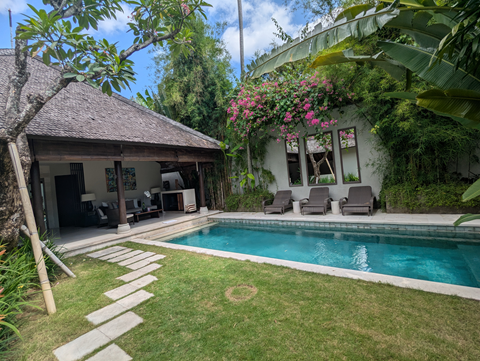
1泊約6万円程。無料で2名30分間の無料スパがついてた。
部屋もきれいで雰囲気も最高だった。
オプションで「モーニングブレックファスト」もやったが、カメラのセンスがなかったから映えるような写真は撮れなかった。
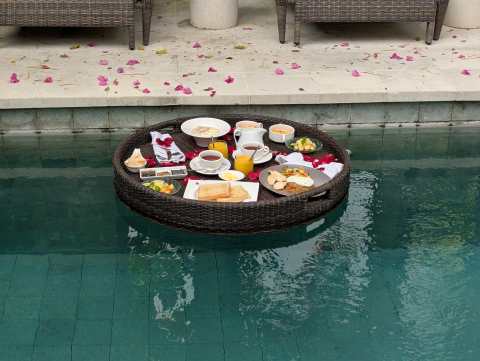
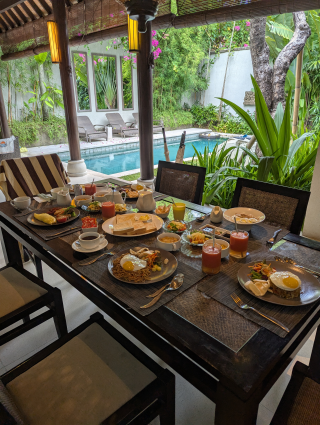
ぶっちゃけ1泊したら満足した。
2泊目~6泊目
マリオット・バリ・ヌサドゥア・ガーデンズ
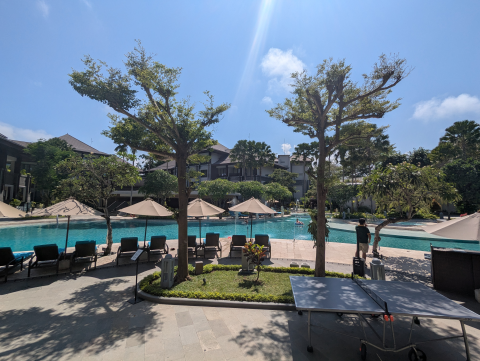
2ベッドルームに宿泊した。
1階のプールに近いところをリクエストしたため、部屋のテラス側のドア開けたらすぐプールに入れる環境で良かった。
子供連れだったので、2階だったら部屋とプールの行き来が面倒になってたかもしれん。
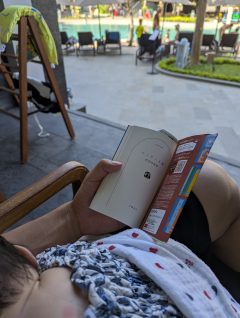
プールサイドにもベンチが置いてあるが、1階の部屋のテラスには部屋主専用の椅子が置いてあって便利だった。
テラスの天井にはシーリングファンがついていたので、意外と涼むことができた。
カーチャーター・配車アプリ
ウブド観光やウルワツ寺院にはカーチャーターを利用し、それ以外はgrabという配車アプリを使用した。
カーチャーターは予約から現地のやりとりがすべて日本語だったため問題なし。
ただ、ご飯屋さんを「おまかせ」にすると、カーチャーターの人にマージンが入る微妙なお店に連れて行かれる可能性が高い。
我々は予約時に、「ウルワツでケチャを見たあと、帰りは道が大変混雑するだろうし、2歳児と0歳児も連れているため、ホテルに戻るのが遅くなると困る。だから近場のお店でご飯を済ませ、渋滞が少し落ち着いた頃に帰れたら助かる。お店はお任せします」と伝えていた。
そしたら、ウルワツからジンバランビーチのシーフード料理店に連れて行かれた。
まずここに到着するまでに1時間半以上かかった。
夕日を見ながらのディナーであれば雰囲気は良かったんだろうが、きらびやかな電飾を背に真っ暗な海を見ながらご飯を食べた。
ただ、ビーチ沿いのレストランの電飾がビーチの果てまで続いてて、それは綺麗だった。
肝心のご飯はシーフードBBQとのことだが、全然美味しくなかった。
周りは日本人観光客がそこそこ多く、おそらくカーチャーターの人たちが日本人向けに連れて行く場所だと思った。
実際グーグルマップのクチコミでも、カーチャーターの人にお勧めされて予約した店をキャンセルしてまできたが、マズかったというレビューが一番上に来ていた。
料金も1人10000円くらいで現地相場からするとクソ高い。
各テーブルを回ってそんなに上手くない日本語の歌を歌っておひねりを頂戴していくサービスもモニョる体験となった。
カーチャーターするならまじで店は指定したほうがいいと思った。
カーチャー自体はとても良かっただけに、ジンバランのシーフード料理店は微妙だった。
まだまだ言いたいことはあるがシーフード料理店については一旦この辺で切り上げる。
grabも初めての利用だったが、アプリで全て完結するので簡単だった。英語やインドネシア語が話せなくても、翻訳したテキストを貼り付けるだけでコミュニケーションが取れたのが大きかった。
レンタカーやバイクレンタルなどもあるが、初見であの交通量は無理ゲーだと思った。
交通量は凄いし、あちこちからバイクがうじゃうじゃ出てくるので大変だった。
ただ全体的に速度は控えめ。
グーグルマップで旅行計画を練る際、この距離感なら回れるな〜とか思ってたが、日本と移動の間隔が違いすぎてそこまで周れないので、次回以降計画を練る際は注意したい。
生活・ご飯
ご飯
好き嫌いの多い息子がバリではよく食べた。
ノンスパイシーなナシゴレンは実質チャーハンなので食べやすそだった。
ソトアヤムも食べやすかったみたいで食べてくれた。
ヌサドゥアガーデンズの目の前にある、ボロっちい地元の食堂のソトアヤムが一番美味しかった。
基本物価が安いので、全食外食で問題なかった。
生活
コンドミニアム型なので、LGのドラム式洗濯機があった。ヒート式だからかアチアチに乾いたが、ちょっと縮んだりもしたので、旅行のときにおしゃれ着はだめだなと思った。
近くにあるクリーニング店を利用した。
出来上がりの速さと、重量で料金が決まる仕組みで、1kg/6時間コースで500円のやつを利用した。
仕上がりは丁寧で、パリっぽいいい匂いもついていた。
その仕上がりに満足して、帰国前にほとんどをクリーニングに出した。
おしゃれ着とかスーツとかそういうやつはやめといたほうがいいかもしれん。知らんけど。
思い出したら追記するかも
2024年にaptX LL対応の骨伝導イヤホン(DGLK02)を購入してみた
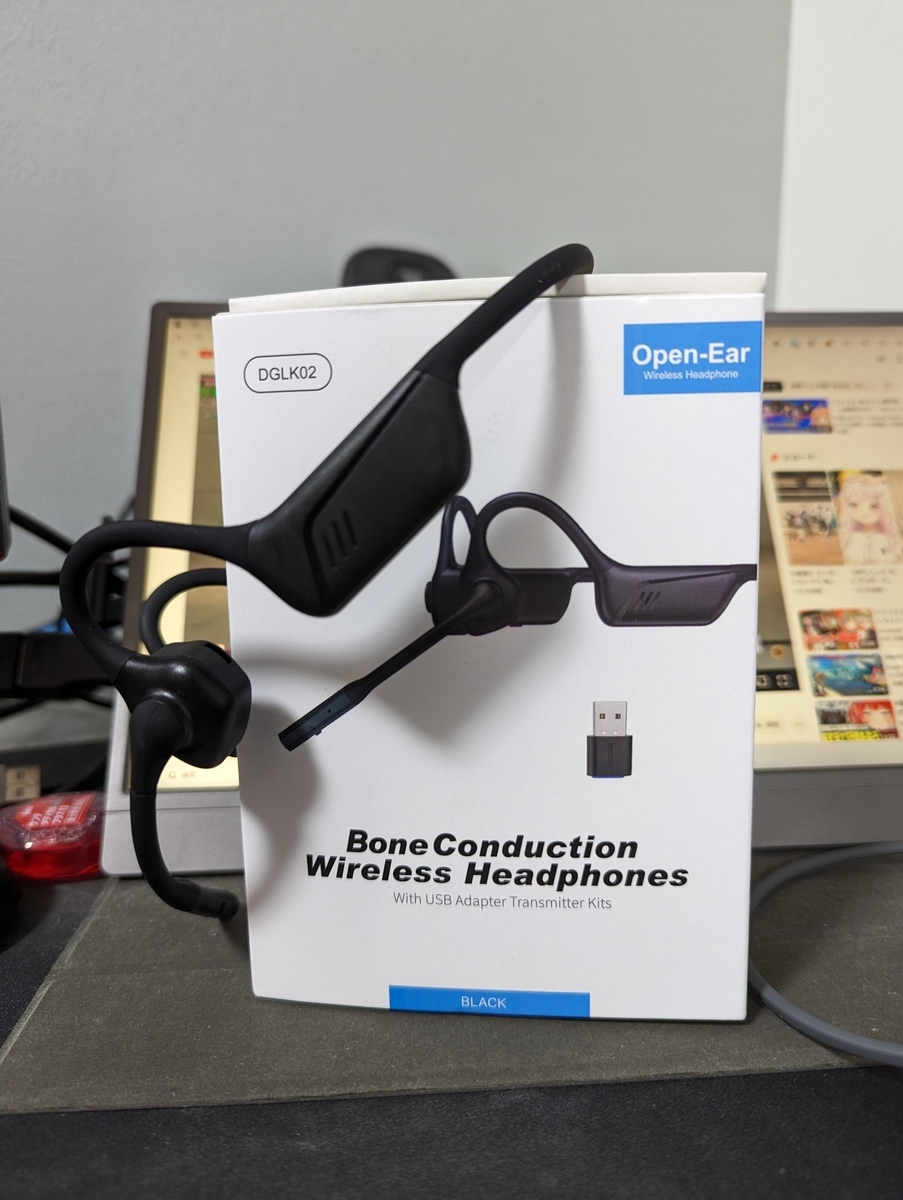
Amazon.comで買った「DGLK02」
■経緯
数年前までイヤホンを愛用していたがコロナ禍で家にこもってずっとAirPods Proをつけてたら中耳炎になってしまい、未だにイヤーピースを変えたりイヤホンを変えたりしても耳が痒くなるのでイヤホンが利用できない状況。
そして夏になるとヘッドホン、ヘッドセットだと暑いので骨伝導イヤホンを試してみた。
最初はShokz OpenMoveを使ってたが、音ズレが気になりだして、aptX LLコーデック対応の骨伝導ヘッドセットを探してみたが、国内だとクラファンで売られていたものがあったが、現在では売られていないらしい。ということでAmazon.comでaptX LL対応の骨伝導ヘッドセットを探して購入してみた。
■想定する利用環境
YouTubeで動画を見たり、radikoでラジオを聞いたり、格闘ゲームをしたり、discordで会話を聞いたりする用。FPSするときは普通のヘッドセットを使う。
Bluetooth接続の際、骨伝導ヘッドセットのマイクを利用するとHFP接続となり音質が劣化するため、卓上マイクを別途用意している。
■Shokz OpenMove
最初、手持ちのShokz OpenMoveをWindows PCにペアリングして試してみたら案外快適だったが、使っているうちに、接続プロトコルがSBCなので動画やゲームをしていると、映像と音声にズレを感じてしまい、aptX LL対応の骨伝導ヘッドセット探しを始めることになった。
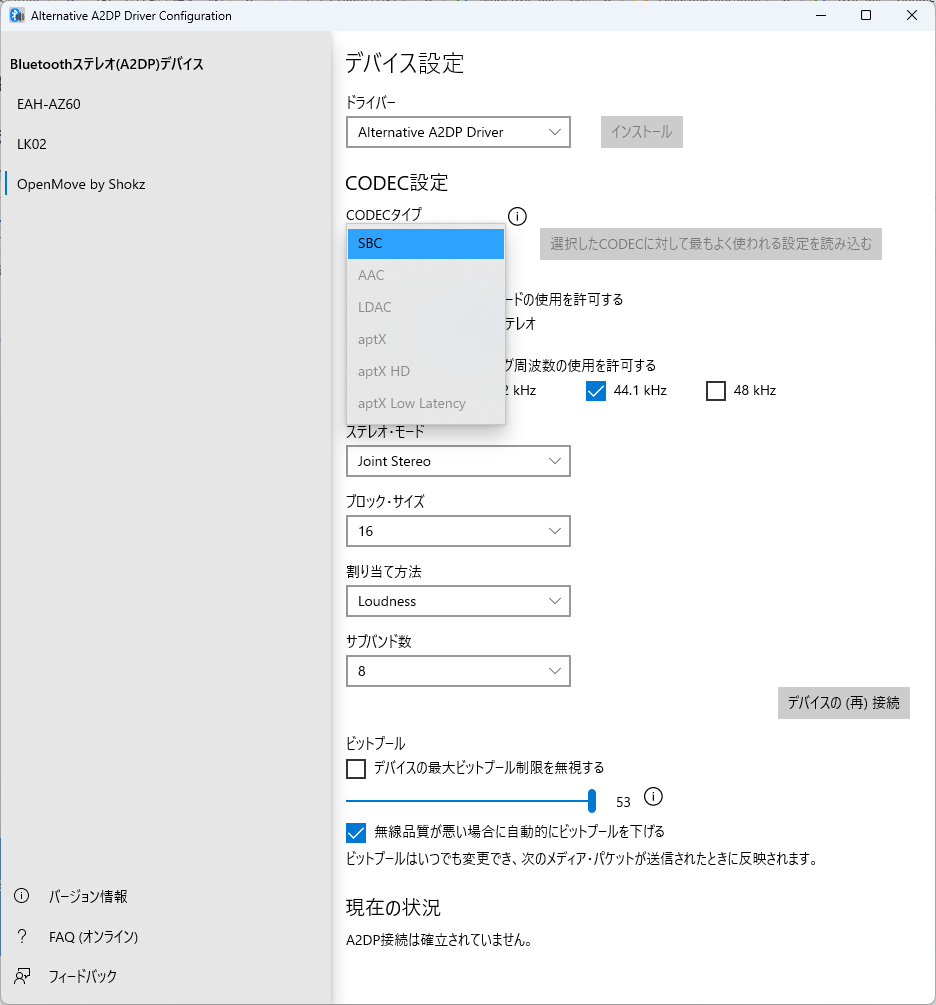
■DGLK02(bluetooth接続)
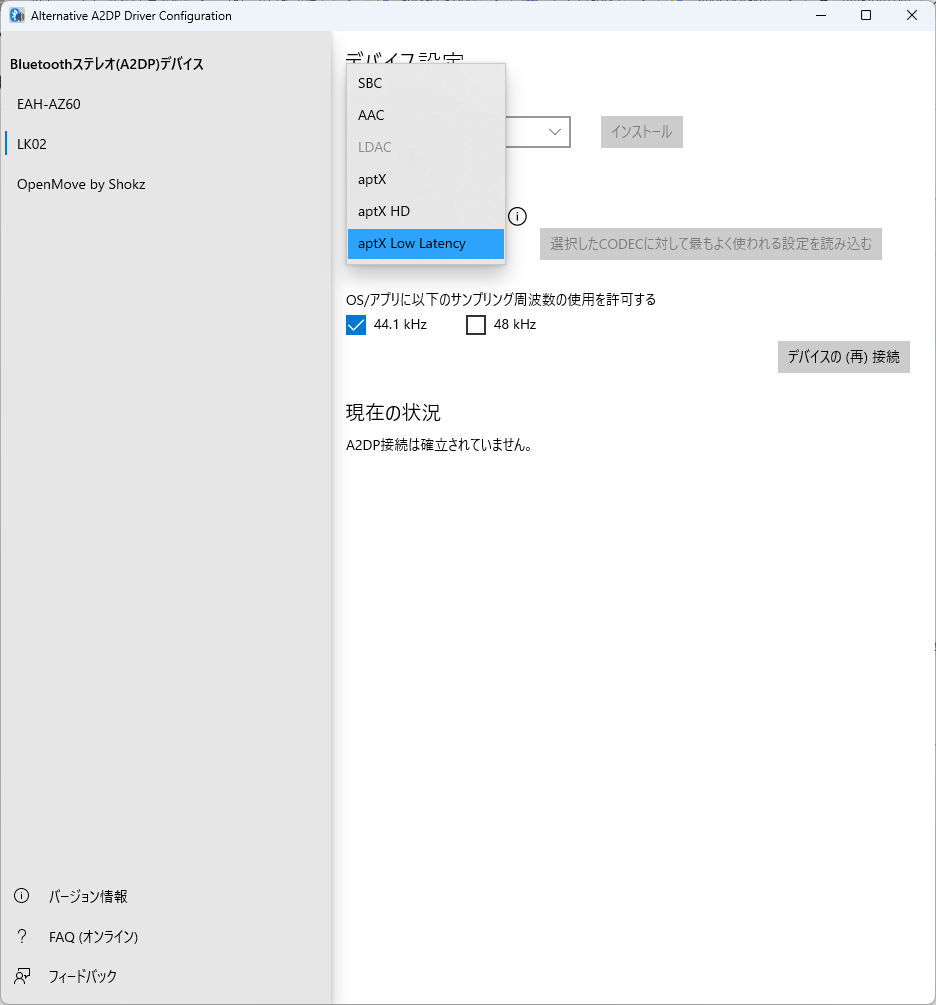
LK02はSBC、AAC、aptX、aptX HD、aptX Low Latencyのコーデックが利用できる。
音質はOpenMoveと比べてどっこいどっこいな気もするが、個人的にはOpenMoveのほうが丁寧な音だなという印象。
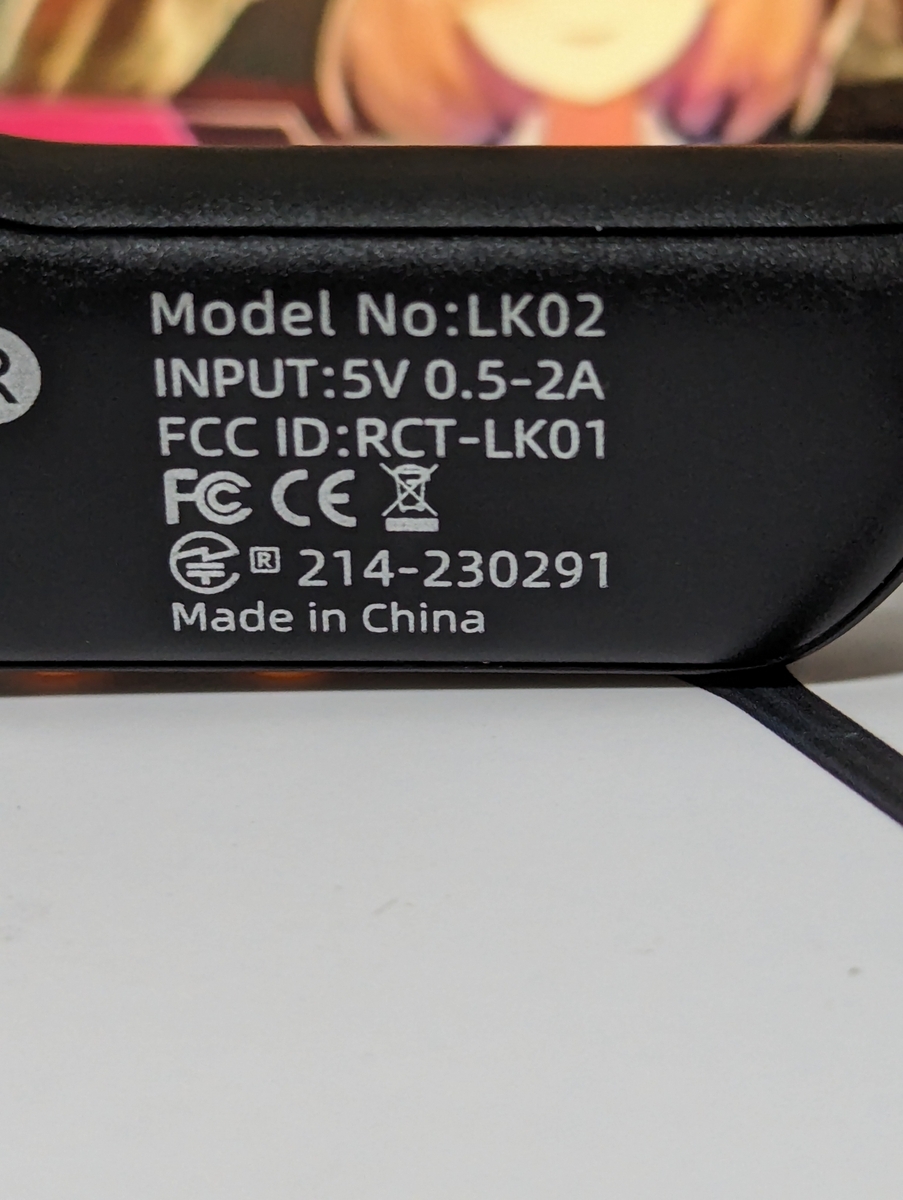
海外のAmazonで購入した商品だが、ちゃんと技適マークもついており、総務省のページでも番号を確認することができた。
■DGLK02(USBドングル接続)
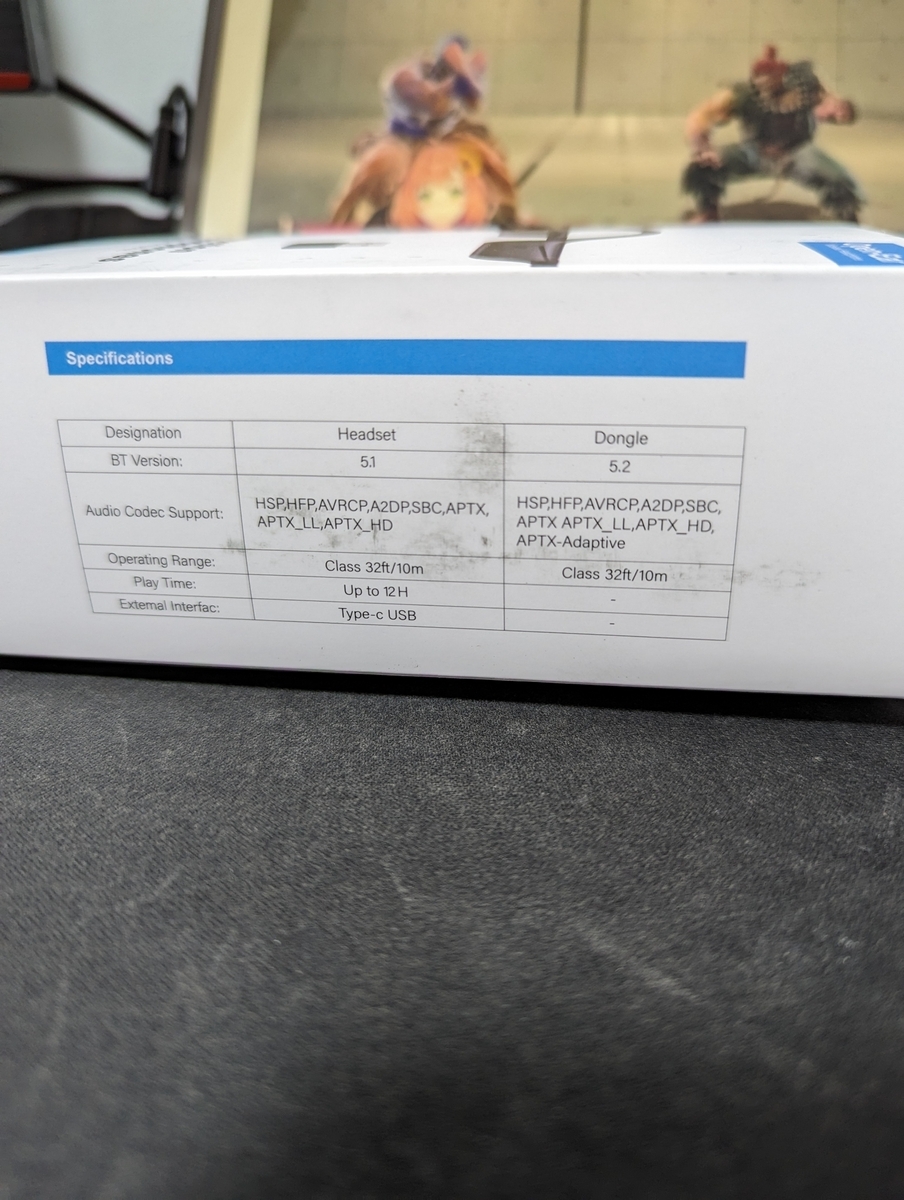
USBドングル接続時は実際にどのコーデックが利用されているのか確認することができなかった。おそらくaptX Adaptiveと思われる。
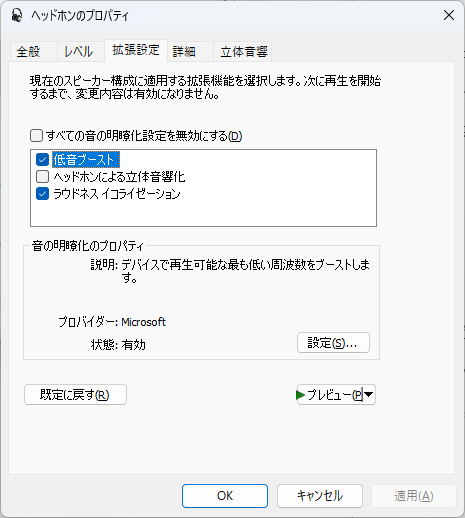
USBドングル接続時はオーディオのプロパティで拡張設定が利用可能。
個人的な好みで下記2つにチェックを入れた。
■計測
今回aptX LL対応の骨伝導ヘッドセットを導入して映像と音のズレを計測したかったのだが、計測方法が思い浮かばなかったので、反射神経テストを利用した。
反射神経テスト 音ver | FPSシューターズ (game-tansaku.net)
結果
普段遣いのワイヤレスヘッドセット(G-PHS-004)…約0.25
DG LK02(bluetooth接続 aptX LL)…約0.25
DG LK02(USBドングル)…約0.3
Shokz OpenMove…約0.45
という結果になった。私の反射神経なのでアテになりませんが、ヘッドセットとLK02は聞いた感じ遅延に関しては差が感じられなかった。
USBドングルは多分aptX Adaptiveっぽい?
バッテリーの持ちについてはまだわからないのでしばらくLK02を使っていこうと思う。
キーマウ初心者に向けてWindowsキーを無効化するツールを作ってみた
VALORANTやAPEXなどでキーマウデビューした友人が「試合中にWinキーを間違えて押しちゃう」とたびたび言っていたので作ってみました。
ゲーミングキーボードであれば、Winキーを無効化するボタンや設定があるが、キーマウデビューしたばかりの人は普通のキーボードを使ってる事が多いと思うので、無効化するにはそういったソフトウェアが必要だったりします。
できること
・ソフトウェア起動中、任意のキー1つを無効化する
・ソフトウェアを最小化した際、タスクトレイに格納される
・ソフトウェアを終了したら自動で有効になる
使い方
初期画面
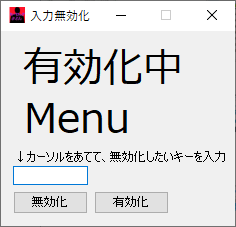
1.テキストボックスにカーソルがあたってる状態でWindowsキーを入力(無効化した任意のキーを入力)
ここではLWin(左下のWindowsキー)が無効化
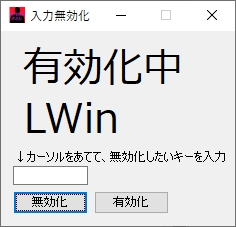
2.無効化ボタンをクリック
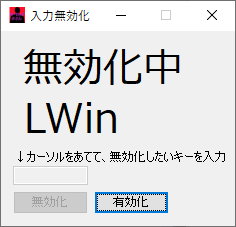
Windowsキーが無効化されました
再度有効化、または無効化するキーを再設定する際は「有効化」ボタンを押してください。
3.最小化
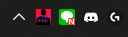
最小化するとタスクトレイに格納されます。
ここの並びにないよーってなったら多分^ボタンの中に隠れてます
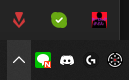
このタスクトレイのアイコンをダブルクリックすると、ソフトウェアの画面が再度描画されます。
4.アンインストール
フォルダごと消してください
以上
(友人向けに書いたざっくりとした説明書きになってます)
ワイヤレスヘッドセットで聴いてる音声を他のワイヤレスヘッドセットやスピーカーにミラーリングする方法
0円!無料!超簡単!
別にワイヤレスヘッドセットじゃなくて、ワイヤレスヘッドホン・イヤホン、スピーカー他何でも良い。
ワイヤレスヘッドセットでゲームしながらDiscordで通話してる人は多いと思う。
そのワイヤレスヘッドセットの音を別のオーディオデバイスからも同時に鳴らしたいなと思ったのがきっかけ。
調べても一般的にオーディオ分配するのはミキサー(物理)の仕事だが、ワイヤレスヘッドセット(G-PRO-Xワイヤレス)だから無理そうだし、ソフトウェアミキサーで調べても難しくてよくわかんなかった。
最近友人がうちに遊びに来た。
友人は後ろで俺のディスプレイを見てAPEXの様子は見て取れるけど、ゲーム音は聞こえないし、Discordの会話内容も聞こえないしで俺が壁に向かって喋ってるように感じたらしく、それを解決するために調べたことを備忘として残しておく。(そもそも友人来てるのに一人でゲームやるなという話しではあるが)
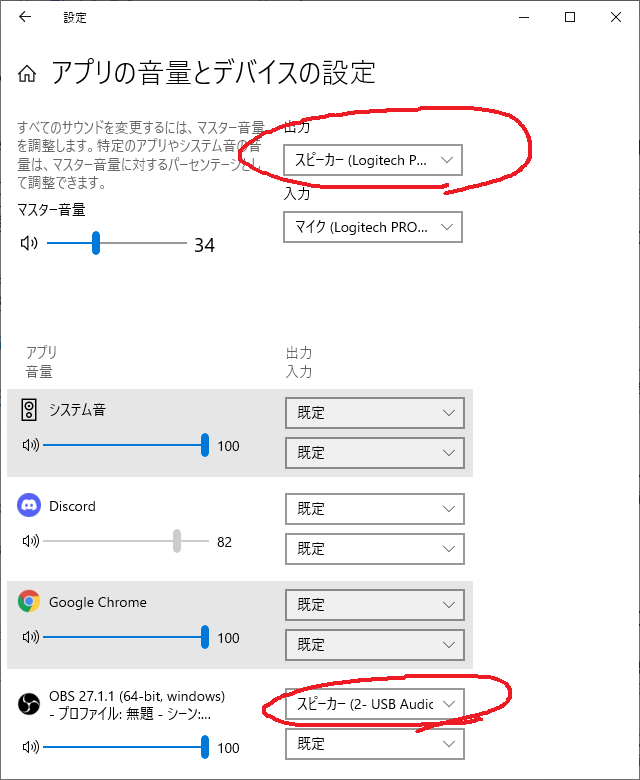
1.OBSでデスクトップ音声をキャプチャして、音声モニタリングを「モニターのみ(出力はミュート)」の状態にする
(デスクトップ音をキャプチャ・モニターできるソフトなら何でも良い)
2.Windows標準の「アプリの音量とデバイスの設定」で音声出力先を任意のデバイスに設定する
画像のようにOBSの出力を異なるものにしている
以上
わかんなかったらコメント書いてもらえたらできる限り回答します
ウマ娘のチームレースのスコアを記録するツールを作ってみた
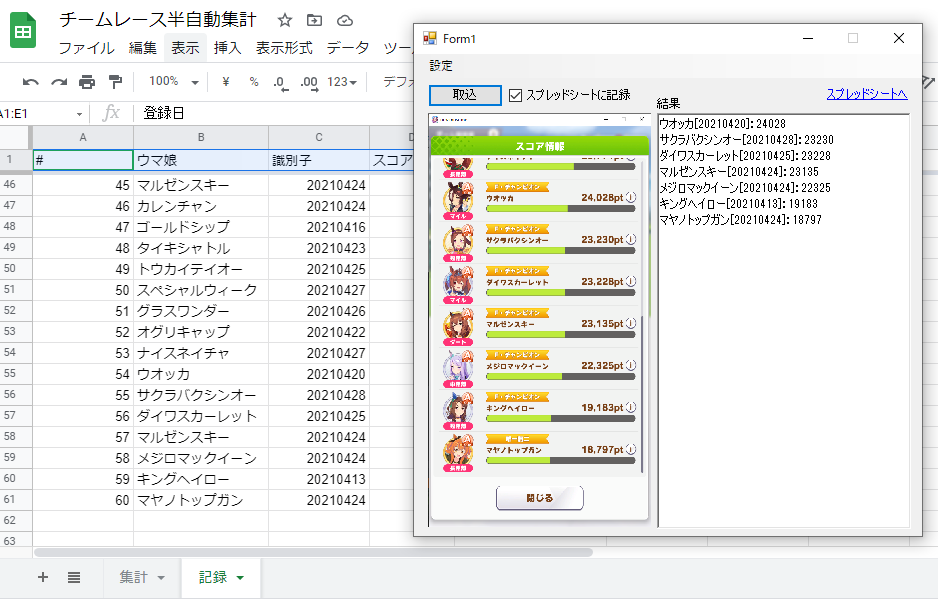
ウマ娘でチームレース回してたらスコアを全然稼げないウマ娘がいることに気づき、毎回スコア情報に目を通したり、下位のウマ娘のレース展開を確認したりしてたけど、ちょっと面倒になったので平均で確認できないかなと思い記録をつけてみることにした。
枠番とか距離とかやる気とかパフェの有無とか順位とか対戦相手ボーナスとか着順ボーナスとか諸々は目をつむることにした。
PC版ウマ娘をALT+PrtScでウィンドウスクショして、取込ボタン押すだけでスプレッドシートに転記する感じ。
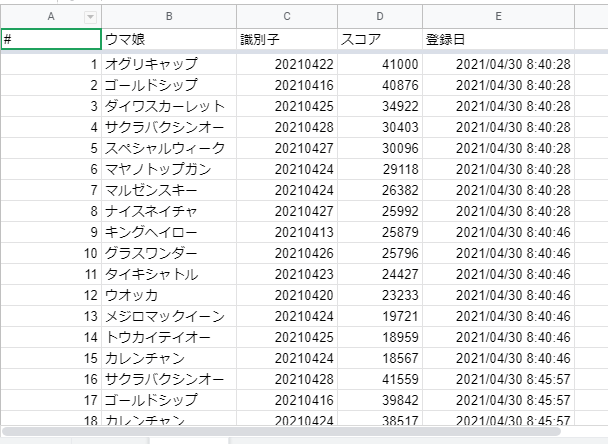
同じウマ娘でも作り直して再登用とかあるので、識別できるように識別子(育成ウマ娘作成日)をもたせてみた。
転記した結果を平均スコア順にソートかけみると、やっぱりいつも順位が低くてスコアを安定して稼げてないウマ娘たちがトップになった。
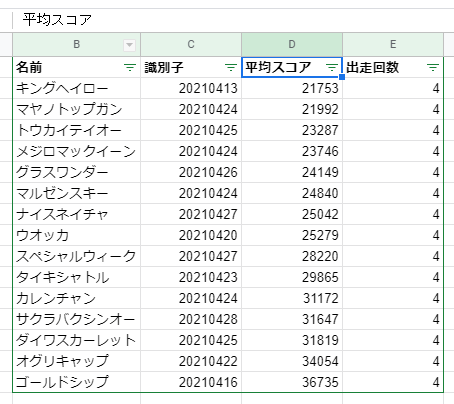
思ったとおりの順位で満足。
思ったとおりということはこのツール自体不要だった。
2020年も音楽おもろすぎワロタ
キミのラプソディーしか勝たん
世間ではLiSAだ鬼滅だなんだゆーとりますが、
2020年は間違いなく「SHOW BY ROCK!! ましゅまいれっしゅ!!」なんよ!!
アイカツのときに感じたあのときの気持を思い出した気がしました。
2020年
昨年の毎週何かしらのイベント・ライブに駆けつけていた自分からしたら、2020年はとてつもなくおとなしい一年でした。
まず新型コロナウィルスによってハロプロの春のツアーがなくなり、5月に友人たちと行く予定だった沖縄旅行も、大学の先輩と行く予定だった京都旅行も、岩手で開催予定だったアニソンDJイベントもぜーんぶなくなっちゃいました。
その中でいろんなエンタメ業界がインターネット配信に舵を切り、お家にいながらも楽しく過ごすことができました。
世界的に明るくない1年だったけど、エンタメ業界の頑張りによってとても救われたし今年一年がんばれました。ありがとうエンタメ。ありがとう音楽。
この配信が凄い2020
アリムラを信じろ!!!
Music Unity 2020のin the blue shirtが自分の中でぶっちぎりだったので他に語ることはありません。
MOGRAのTwitchをサブスクしてる人は是非Twitchのアーカイブでみてほしい。
次のピアノ男も是非見てほしい。
音楽とダンスまじでおもしろすぎワロタ。
俺的2020年の音楽
昨年の記事観ると今聴いてない曲もいくつかあって、わりと瞬間風速的にめっちゃ聴いて1年もすると埋もれていっちゃうんだなって思った。
今まで乃木坂の曲は刺さらんかったけどこの2曲は刺さった。
やっぱファン以外のところで話題になる曲は強いわな。
モーニング娘。も泡沫サタデーナイトがそんな感じだったしね。
キミのラプソディーを作曲した「完全制覇サスケ」経由でイヌクワを知った
俺的2020年の田淵アニソン
でもやっぱましゅまいれっしゅしか勝たん
ほんとこのCD神曲しか入ってないんだが。
VALORANTのTOKYO 1サーバのPINGが超悪い問題が解決した
ISP変えたら早くなった。5分で対応できたので手順を備忘として残しておく。
~~
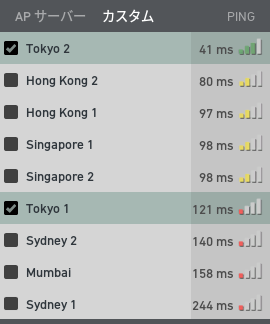
6年くらい前からBBエキサイトの月額500円のISPを利用していたが、夜はネット回線が重いし、VALORANTのサーバはいつでも下画像のようにTokyo 1鯖へのPINGが100msを超える。そもそもtokyo2も50ms前後で怪しい。
午前3時くらいになるとPINGが10msくらいになっていたので、マンションタイプの回線だし混雑してるから仕方ないよなぁと諦めていた。
VPNも試したが、最初は調子良いものの、突然パケットロスが頻発するようになったためコンペで使う勇気がなかった。
インターネット回線スピードテスト・通信速度測定 | USEN GATE 02
土曜の昼間は比較的回線が空いている方だと思うので上記USENのスピードテストを試してみた結果が次の通り
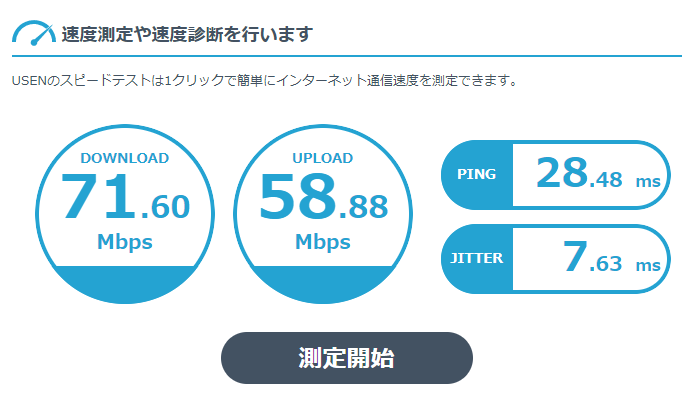
PINGが30ms近い。
普段ユーチューブ観るくらいでは特に意識していなかったがPINGの値を観る限り通信経路が悪そう。
ということで即時利用可能なISPを探してみた。
とりあえず「即日 プロバイダ」と検索して面倒なので一番上の広告のサイトに飛ぶことにする。
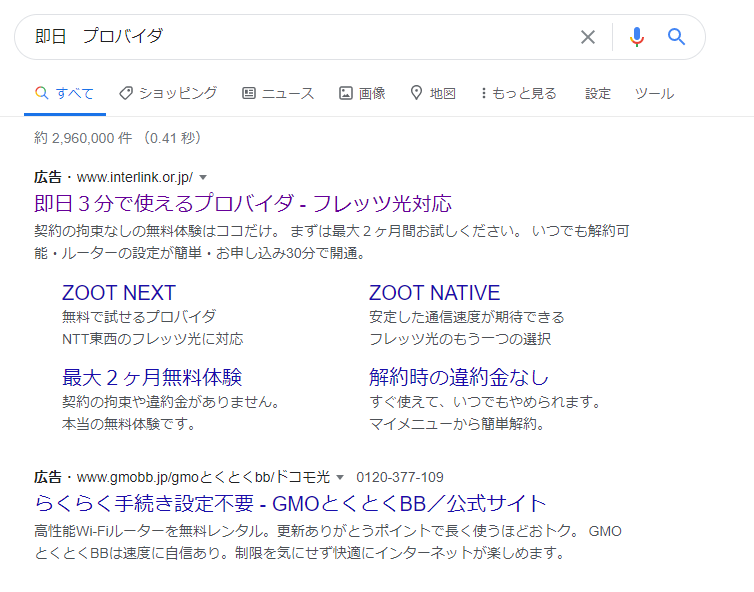
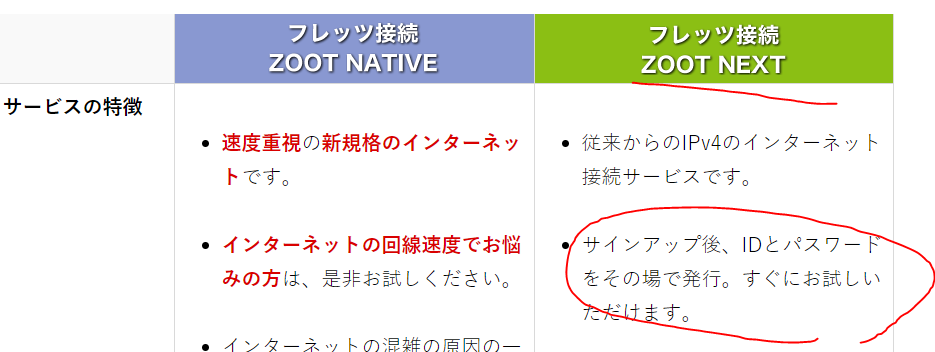
すぐ使えるようになる「ZOOT NEXT」を契約する。
マンションタイプなので月額1000円で使えるらしい。
登録したらメールでログインIDとパスワードが送られてきた。
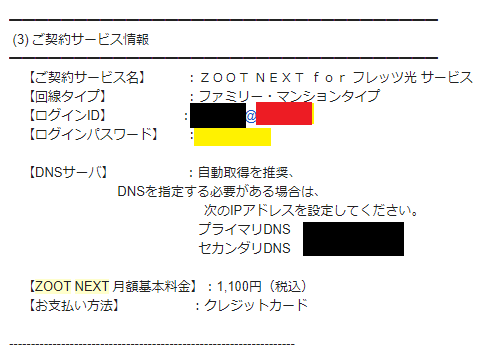
これをルータに設定する。
1.ルータのIPアドレスを確認する
Windowsのコマンドプロンプトを開いて「ipconfig」コマンドを実行
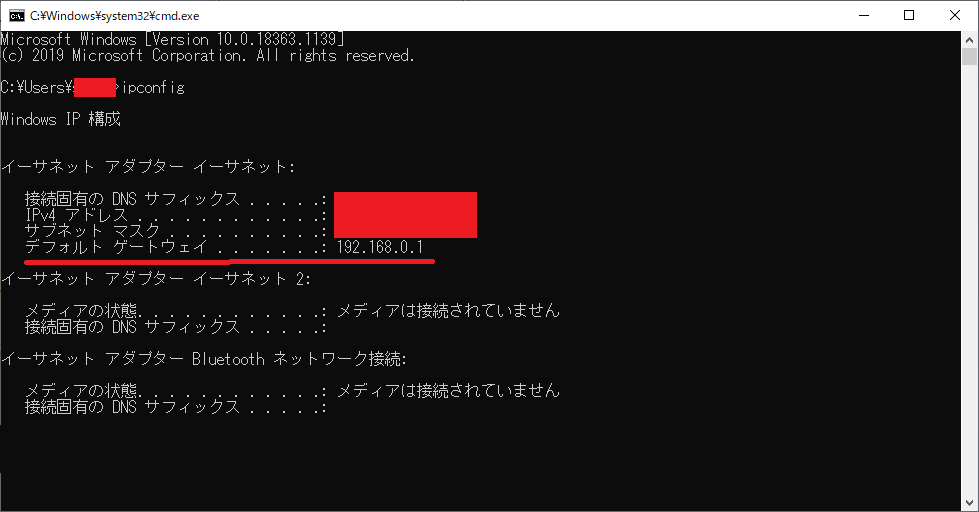
デフォルトゲートウェイのIPアドレスを確認する。
2.デフォルトゲートウェイのIPアドレスをブラウザに入れてアクセスする
ルータのIDとパスワードを聞かれる場合があるかもしれないが、だいたいみんな初期設定だと思うのでルータの型番でググれば出てくる説明書に初期のIDとパスワードが書かれていたりする。俺のはなかった。
3.インターネットの設定を行う
メールで送られてきたIDとパスワードを設定する
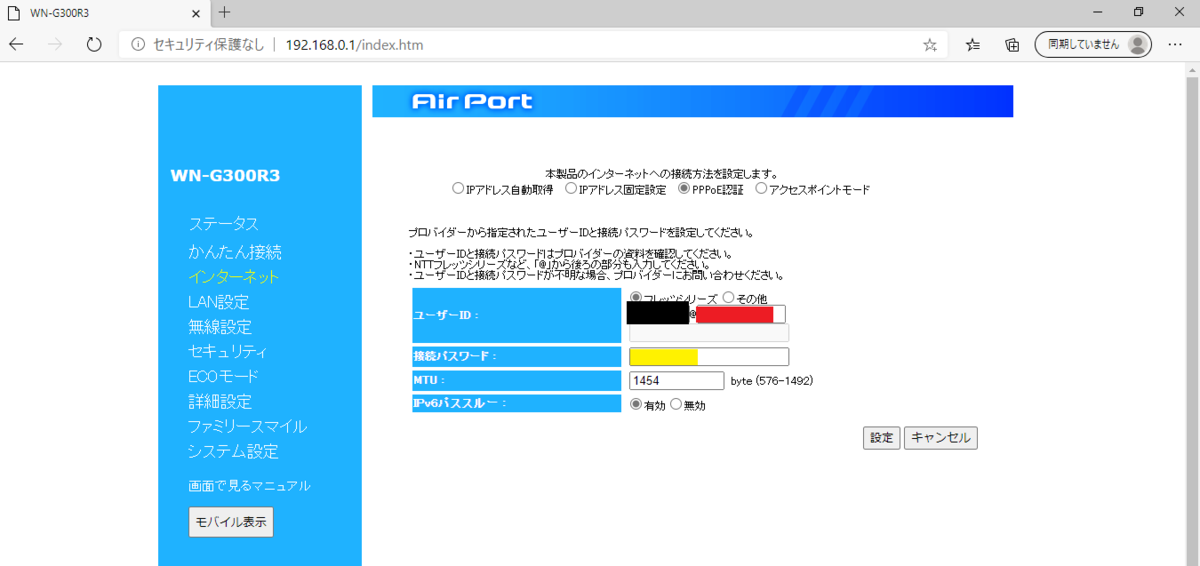
おわり
4.速度確認
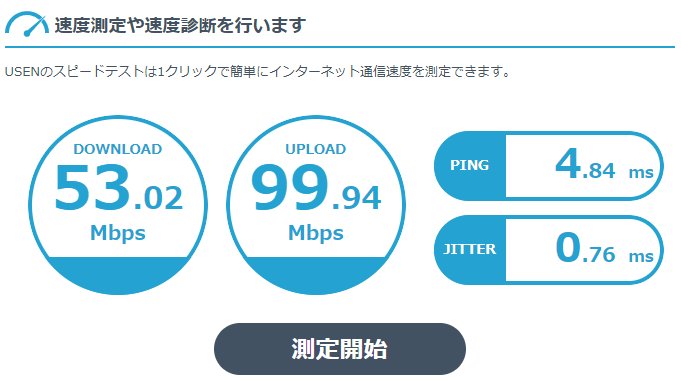
ダウンロードの速度は遅くなってしまったが、VALORANTをプレイするだけなら全然十分なスピードである。
PINGも5msにおちついた。
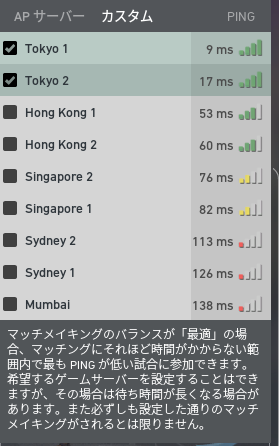
VALORANTの方で確認してみると無事Tokyo 1が10ms以下になった。
あとはBB エキサイトの契約を解約したりした。
おしまい。
